Kamis, 02 Juli 2009

Coba deh!!!

E-mail dapat juga digunakan untuk mengirim pesan dengan disertai file lainnya. Fasilitas tersebut dinamakan attach file. Attach file artinya menyisipkan file. File yang dapat disisipkan dapat berupa file pengolah angka (Microsoft Word), pengolah angka (Microsoft Excel), gambar, lagu, dan animasi.

Tujuan pengiriman file dengan attach file adalah agar penerima e-mail dapat menerima file yang utuh karena format pada Web mail biasanya tidak mendukung. Misalnya Anda membuat file grafik Adobe Photoshop. File grafik tersebut tidak dapat Anda tampilkan karena format Web menggunakan teks HTML. Agar Anda dapat membuka file lampiran tersebut Anda harus membukanya dengan program aplikasi yang sesuai.

Langkah-langkah untuk mengirim e-mail dengan file lampiran adalah sebagai berikut:

1. Aktifkan internet dengan menggunakan salah satu browser, seperti Micrososft Internet Explorer atau Mozilla Firefox, atau browser lainnya. Buka situs penyedia layanan E-mail, misalnya di Yahoo, Gmail, atau Hotmail. Setelah itu isikan ID (alamat e-mail) dan password (kata sandi) yang Anda miliki, ketika membuat account e-mail.


Gambar Pengisian ID dan password di Yahoo


2. Klik tombol Sign In untuk membuka account e-mail tersebut, dengan muncul tampilan sebagai berikut:


Gambar Account sebuah e-mail di Yahoo

3. Untuk mengirim e-mail
dengan file lampiran, klik link atau tombol New atau Compose, sehingga muncul tampilan berikut:


Gambar Form Pengiriman Pesan di Yahoo

4. Isilah bagian-bagian berikut: - To : Isikan dengan alamat e-mail yang dituju - Cc : Isikan dengan alamat e-mail lain yang dituju (airlanggacollege@gmail.com)

- BCc : Isikan dengan alamat e-mail lain lagi yang dituju (jika ada)

- Subject : Isikan dengan perihal atau judul e-mail

6.Setelah itu ketikkan pesan Anda. 7. Setelah selesai klik tombol Attach Files untuk menyertakan file lampiran dalam email, sehingga muncul tampilan kotak dialog Upload File sebagai berikut:


8. Pilih lokasi file Anda di kotak Look in, lalu pilih file yang Anda ingin lampirkan, setelah itu klik tombol Open.
9. Tunggu sejenak sampai proses upload file selesai

10. Setelah proses upload file selesai, tekan tombol Send untuk mengirim e-mail dengan file lampirannya.

11. Tunggu sejenak sampai dengan muncul pesan “Massage Sent”, hal ini menunjukkan bahwa pesan Anda telah berhasil dikirim.


12. Apabila tidak ada lagi keperluan dengan account e-mail Anda, jangan lupa untuk menekan tombol Sign Out.

9. Tunggu sejenak sampai proses upload file selesai


10. Setelah proses upload file selesai, tekan tombol Send untuk mengirim e-mail dengan file lampirannya.


11. Tunggu sejenak sampai dengan muncul pesan “Massage Sent”, hal ini menunjukkan bahwa pesan Anda telah berhasil dikirim.


12. Apabila tidak ada lagi keperluan dengan account e-mail Anda, jangan lupa untuk menekan tombol Sign Out.

SELAMAT MENCOBA...
sumber : BELAJAR @BLOG

Buat Yahoo Messenger yuk???

Belajar Chat (Cara) di Yahoo Messenger untuk Pemula: Langkah-Langkah Yang Diperlukan PDF Print E-mail

Dalam beberapa kesempatan saya sering melihat seseorang mengetikkan kata kunci di mesin pencari google yang berhubungan dengan cara chatting di yahoo messenger. Saya juga mengetahui bahwa mereka sering kali tidak mendapatkan info atau penjelasan yang diinginkan dan malah kesasar ke artikel saya yang berkaitan dengan yahoo messenger tetapi bukan merupakan info untuk pemula. Untuk itulah saya berfikiran bahwa perlu kiranya saya menuliskan sedikit pengantar mengenai cara-cara chatting di yahoo messenger kepada para pemula chat.

Langkah pertama yang anda para pemula lakukan untuk memasuki dunia yahoo messenger adalah adanya koneksi internet yang memungkinkan anda memasuki dunia maya. Tidak mungkin anda mampu chatting jika tidak memiliki fasilitas koneksi internet ini.

Kedua. Anda juga memerlukan software yahoo messenger yang terinstal dengan baik dalam komputer anda. Atau kalau anda melakukan koneksi lewat warung internet atau warnet anda harus mencari software ini apakah sudah terinstal atau belum. Saya kira sangat jarang warnet yang tidak menyediakan software ini pada layanan mereka. Kalau kebingungan silahkan download software chat client yahoo messenger di sini. Dalam link tersebut terdapat beberapa versi yahoo messenger, versi lama (6 atau 7), versi 8 dan versi 9. Ada juga versi vista. Saya sarankan pilih yang versi 8.

Biasanya sortcut yahoo messenger sudah terpampang di layar komputer dekstop anda. Klik dua kali atau klik kemudian tekan enter untuk masuk menjalankan software ini. Untuk pengetahuan yang lebih lanjut anda bisa menggunakan software-software chat (chat client) yang lainnya selain yahoo messenger.

Ketiga. Setelah melakukan langkah kedua anda kemudian akan dihantarkan pada sebuah windows yang berdiri tegak disebelah kanan (ini biasanya) yang bertuliskan Yahoo! Messenger lengkap dengan icon smile kuning yang tertawa lebar dengan mulut merahnya. Disitu anda bisa lihat ada kolom dengan tulisan Yahoo ID dan Password. Nah apa perlunya Yahoo ID ini beserta passwordnya. Yahoo ID adalah sebuah identitas atau mungkin bisa dikatakan adalah roh atau tubuh kamu yang akan memasuki sebuah dunia baru. Layaknya sebuah masyarakat anda harus memiliki tubuh beserta identitas yang dikenal oleh masyarakat atau komunitas tersebut agar dapat memasuki dan melalang buana didalamnya. Untuk itu anda juga memerlukan registrasi atau pendaftaran terlebih dahulu agar dapat menjalankan identitas anda di dunia yahoo messenger.

Yahoo ID dapat anda peroleh melalui pendaftaran lewat Get a new Yahoo! ID, dan ikuti petunjuk selanjutnya. Anda juga bisa menggunakan alamat email anda untuk memasuki dunia Yahoo Messenger. Tentunya dengan catatan alamat email anda tersebut adalah email yang beralamat di yahoo. Entah itu xxx@yahoo.comThis e-mail address is being protected from spam bots, you need JavaScript enabled to view it , xxx@yahoo.co.idThis e-mail address is being protected from spam bots, you need JavaScript enabled to view it , xxx@yahoo.usThis e-mail address is being protected from spam bots, you need JavaScript enabled to view it atau yang lain sebagainya. Cukup gunakan alamat awal saja tanpa diikuti @yahoo.com jika anda ingin memasuki dunia yahoo messenger. Password yang anda gunakan sama dengan password email anda. Akan tetapi saya sarankan untuk membuat ID baru dan password baru karena sangat riskan menggunakan ID dari email yahoo anda.

Jika bingung silahkan clik link berikut untuk daftar atau Buat Yahoo Messenger Account atau ID:

Click untuk Daftar atau Buat ID Yahoo Messenger

Keempat. Anda masukkan ID yahoo anda dan passwordnya pada tempatnya kemudian tekan enter. Tunggu beberapa saat sampai anda masuk ke dunia yahoo (ditandai dengan perubahan windows yahoo messenger anda. Jika tidak bisa maka ulangi beberapa kali sampai bisa masuk. Jika tidak bisa cek koneksi anda atau cek software yahoo messenger anda.

Kelima. Untuk mencari teman, anda harus masuk ke chat room atau anda bisa melakukan Instans Message jika telah mengenal ID teman anda. Cara masuk ke chat room maupun cara menggunakan instans message bisa dilihat diartikel saya yang lain. Jika ada permintaan atau pertolongan silahkan ketikkan komentar dibawah ini sehingga bisa ada yang menolong kesulitan anda (dan ini tidak harus saya, bisa juga temen-temen yang lain).

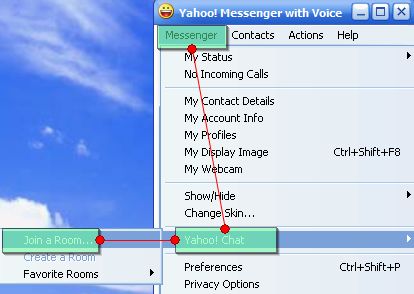
Cara masuk Chat Room

Yahoo Messenger >> Messenger >> Yahoo Chat >> Join a Room >>

Tunggu sampai list roomnya muncul kalau gak muncul tutup windows tersebut dan ulangi lagi langkah diatas sampai muncul..

Kalau mau nge-room di Room Regional [ klik tanda + jangan namanya]

Klik Regional >> Indonesia >> Yogyakarta >> Yogyakarta:20

Pilih salah satu dari list room Yogyakarta yang tersedia. Klik tanda + di sebelah kiri Yogyakarta(128)[w2], untuk melihat Room Yogyakarta yang tersedia. Catatan (128 ) merupakan indikasi bahwa ada sebanyak 128 Username atau ID di Regional Yogyakarta. Sedang [w2] mengindikasikan ada sebanyak 2 ID yang memasang webcam. Setelah itu klik aja 2x Room yang pengen anda masuki atau Klik Go to Room

Sebelum masuk room anda biasanya dikasih window baru. Klik Enter aja kalau udah selesai lodingnya.

Untuk yang pertama kali masuk room, musti ikuti link verivikasi om yahoo. Liat Gambar Di Bawah ini yang ada tulisan http://captcha…dst. Nah klik aja link tersebut dan Jangan Tutup Windows ChatRoom Tersebut!. Hal ini dibutuhkan karena sekarang membutuhkan verivikasi untuk bisa masuk room.. Jika anda telah mengklik link tersebut, biasanya secara otomatis akan dibukakan browser Internet dengan alamat yang dimaksud. ikuti petunjuknya.. dan cling anda bisa masuk ke room.

Jika sudah dihantarkan ke Page Internet Browser yang terdapat code Verifikasi Captcha. Masukkan kodenya dan klik Submit.

Jika anda melakukan apa yang saya perintahkan secara benar maka di Chat Room akan terlihat tulisan sebagaimana terlihat pada gambar berikut:

Selamat!! Anda sudah siap untuk Chatting di Chat Room. Untuk Tutorial lebih lanjut serta software-software yang dibutuhkan di yahoo messenger silahkan kunjungi Free Yahoo Tools | MessengeRoo | MessengeRedia |

Tambahan: Jika anda mendapati pesan “This Request was Refused“, anda perlu memastikan tanggal lahir anda terlebih dahulu, jika umur anda kurang dari 18 Tahun maka kemungkinan error ini terjadi karena anda belum cukup umur. Error ini juga bisa muncul jika anda melakukan kegiatan yang di anggap illegal oleh Yahoo semisal spamming, booting dll. Solusinya, Ubah tanggal lahir anda sehingga jadi 18 tahun keatas, atau buat ID baru dengan umur 18 tahun keatas.

sumber : chat-id.com


Langkah mudah membuat email di gmail

Gmail adalah salah satu layanan email yang diberikan secara gratis oleh dari Google. Pertama dikeluarkan bisa memuat data email sekitar 1 GB. Setelah saya amati ternyata kapasitasnya menjadi 7902 MB free dan akan terus bertambah . Ini jelas salah satu keunggula dibanding Yahoo mail yang sudah saya tulis di Cara Membuat Email Yahoo Jadi kita tidak perlu menghapus email. Anda cukup melacak di kotak pencarian yang telah disediakan. Untuk tips membuatnya silahkan baca langkah-langkah di bawah…
:

  1. Buka Browser Anda dan masuklah ke website Gmail.com yaitu http://www.gmail.com. Akan terlihat halaman awal website Gmail seperti terlihat pada gambar di bawah ini.ayu azhari bugil
  2. Untuk memulai membuat email baru, SobatKP cukup mengklik pilihan ‘Sign up for Gmail’ dan akan terbuka halaman ‘Create a Google Account - Gmail’. Anda dapat memilih Pilihan Bahasa Di sebelah kanan atas “Change Language”. Disini Kapanpun’s menggunakan Bahasa Inggris, anda Juga Bisa memilih Bahasa Indonesia.ayu azhari telanjang
  3. Isi Kotak isian ‘First name’, ‘Last name’, dan ‘Desired Login Name’ untuk email address ini, anda dapat memeriksa ketersediaan alamat (check availability!) yang anda inginkan, apakah alamat e-mail pilihan anda tersebut telah ada yang menggunakan atau belum (contoh kapanpun’s menggunakan sobatkp untuk alamat email yang belom dipakai). Lalu masukkan password dan konfirmasi password, (untuk keamanan pilih passkey sampai strong atau warna hijau sampai penuh). gadis bugilSelanjutnya Masukkan Security Question Anda, Secondary email, Location (pilih indonesia, biasanya pilihan ini terpilih secara default‘, Ketik karakter yang terlihat di layar pada kolom Word verification. Berikutnya Therms of service jika anda mau membacanya silahkan, tapi jika anda tidak ngerti? gulung saja kotaknya sampai kebawah. setelah anda yakin data yang anda masukkan benar, silahkan klik tombol I accept Create my account.
  4. Kalau tidak ada kesalahan, akan muncul halaman baru ‘introduction to Gmail’. klik I’m ready - show me my account sebelah kanan atas layar.gadis telanjang
  5. Berikutnya, akan terbuka halaman baru lagi. Inilah halaman E-mail Gmail anda yang sebenarnya. Biasanya akan ada Email pemberitahuan dari ‘Gmail Team’ bahwa account mail anda telah aktif serta pemberitahuan layanan yang mereka berikan kepada anda. sumber : Tempat Belajar Blog is proudly powered by WordPress Entries (RSS) and Comments (RSS).
  6. kumpulan artis bugil telanjang bokep

Istilah-Istilah Internet (yang sering digunakan Hacker)

Bug
Kesalahan (error) pada software atau hardware yang menyebabkan sebuah program tidak dapat berjalan secara sempurna. Seringkali bug ini disebabkan adanya konflik antara dua program yang dijalankan secara bersamaan. Jika bug ditemukan pada software, maka dapat diatasi dengan mengganti program. Namun, jika ditemukan pada hardware, maka harus diganti dengan alat baru.


Ciphertext
Teks yang sudah tersandikan dan tidak mudah terbaca dari hasil proses enkripsi.


Command-driven
Sebuah program yang menerima perintah sesuai dengan yang diketikkan.


Cracker
Orang yang ahli dalam memasuki suatu sistem komputer. Istilah ini mulai digunakan di pertengahan 1980-an oleh para hacker untuk membedakan diri mereka dari orang-orang yang secara diam-diam masuk ke dalam suatu sistem komputer.


CSTA (Computer Supported Telephony Application
Standar internasional untuk penghubung antara server jaringan dan switch telepon (PBX). Diprakarsai oleh Asosiasi Pembuat Komputer Eropa (ECMA).


Defacement
Sering disebut Web Defacement atau Website Defacement, merupakan bentuk dari pengrusakan terhadap suatu situs, bahkan seringkali sangat merusak (termasuk vandalisme). Biasanya berupa penggantian isi suatu situs dengan pesan yang spesifik, misalnya berupa pesan politik atau sosial yang mengganggu dan mengubah situs asli.


Doorway
Dikenal juga dengan istilah doorway page, jump page, entry page atau bridge page. Sebuah halaman web yang khusus digunakan untuk memperoleh posisi teratas dalam pencarian lewat search engine.


Dynamic DNS
Kependekan dari Dynamic Domain System Name, sebuah metode yang menjaga sebuah domain name tetap terhubung dengan IP address yang berubah-ubah.


E-mail client
Software yang digunakan untuk mengelola e-mail. Contohnya: Outlook Express, Eudora, The Bar, Thunderbird, dan sebagainya.


E-mail Forwarding
Proses untuk meneeruskan pesan e-mail ke alamat e-mail lain. Misalnya, jika Anda mengirim e-mail ke alamat A, maka dengan setting (pengaturan tertentu), e-mail ini bisa diteruskan ke alamat e-mail B, dan seterusnya.


Encryption
Proses untukmengubah sebuah pesan atau informasi sehingga tidak dapat dilihat tanpa menggunakan kunci pembuka. Sebuah pesan dalam bentuk plaintext diubah dengan encryption menjadi ciphertext. Proses sebaliknya, untuk mengembalikan ciphertext ke plaintext disebut decryption,


Hacker
Orang yang sangat antusias dan menikmati bahasa pemrograman, sistem komputer, dan bisa dibilang seorang yang ahli di bidang itu.


Mail Server
Server atau lokasi tertentu di Internet yang digunakan untuk menyimpan pesan-pesan e-mail untuk account atau domain tertentu. Jika Anda mengecek e-mail melalui webmail, maka Anda akan dapat mengakses e-mail Anda yang masih tersimpan di mail server. Namun jika Anda mengecek e-mail dengan e-mail client, maka e-mail-e-mail Anda akan di-download dari mail server ke komputer pribadi Anda.


Message Rules atau Message Filter
Sebuah fitur pada program e-mail yang memungkinkan Anda mengatur penempatan pesan-pesan e-mail yang masuk. Misalnya, Anda bisa membuat rule/filter tertentu sehingga semua pesan yang datang dari ISP tertentu dimasukkan ke folder "ISP-ku", dan seterusnya.


Repository
Database berupa informasi yang berisi aplikasi software, data elemen, author, data masuk, proses, input, dan interrelationship. Dipergunakan dalam sistem aplikasi yang didesain untuk mengidentifikasi obyek berupa data yang dapat dipakai kembali berdasarkan sistem yang diaplikasikan pada repository ini.


Router
Sebuah alat yang berfungsi untuk mengirim paket data melalui jaringan. Sebuah router paling tidak terikat pada dua jaringan, LAN dan WAN, atau LAN dan jaringan dari ISP yang digunakan.


Signature
Salam penutup atau teks tertentu yang secara otomatis akan dilekatkan pada bagian akhir dari pesan e-mail Anda. Pada program e-mail Anda, Anda bisa mengatur apakah salam penutup ini akan otomatis ditampilkan pada setiap e-mail yang dikirim, atau cukup dicantumkan pada e-mail tertentu secara manual.


Smart phone
Telepon dengan fitur tambahan yang canggih, misalnya kemampuan untuk mengirim e-mail, akses ke Internet, kamera, dan perekam video, pemindai suara, dan lain-lain. Jenis telepon ini mulai marak sekitar tahun 1990-an.

SEJARAH INTERNET

Internet atau kepanjangannya dari Interconnected Network adalah sebuah sistem komunikasi global yang menghubungkan komputer-komputer dan jaringan-jaringan komputer di seluruh dunia, dimana di dalamnya terdapat berbagai sumber daya informasi dari mulai yang statis hingga yang dinamis dan interaktif.

Sejarah kemunculan dan perkembangan Internet dimulai pada :

Tahun 1962

Departemen Pertahanan Amerika, U.S. Defense Advanced Research Projects Agency(DARPA) memutuskan untuk mengadakan riset tentang bagaimana caranya menghubungkan sejumlah komputer sehingga membentuk jaringan organik. Program riset ini dikenal dengan nama ARPANET, yang tak lain untuk menghindari pemusatan informasi di satu titik yang dipandang rawan untuk dihancurkan apabila terjadi peperangan. Dengan cara ini diharapkan apabila satu bagian dari jaringan terputus, maka jalur yang melalui jaringan tersebut dapat secara otomatis dipindahkan ke saluran lainnya.

Tahun 1970

Sudah lebih dari 10 komputer yang berhasil dihubungkan satu sama lain sehingga mereka bisa saling berkomunikasi dan membentuk sebuah jaringan.

Tahun 1972

Roy Tomlinson berhasil menyempurnakan program e-mail yang ia ciptakan setahun yang lalu untuk ARPANET. Program e-mail ini begitu mudah sehingga langsung menjadi populer. Pada tahun yang sama, icon @juga diperkenalkan sebagai lambing penting yang menunjukkan “at” atau “pada”.

Tahun 1973

Jaringan komputer ARPANET mulai dikembangkan ke luar Amerika Serikat. Komputer University College di London merupakan komputer pertama yang ada di luar Amerika yang menjadi anggota jaringan Arpanet. Pada tahun yang sama, dua orang ahli komputer yakni Vinton Cerf dan Bob Kahn mempresentasikan sebuah gagasan yang lebih besar, yang menjadi cikal bakal pemikiran internet. Ide ini dipresentasikan untuk pertama kalinya di Universitas Sussex.

Tahun 1976

Tepatnya tanggal 26 Maret 1976, merupakan hari bersejarah, ketika Ratu Inggris berhasil mengirimkan e-mail dari Royal Signals and Radar Establishment di Malvern. Setahun kemudian, sudah lebih dari 100 komputer yang bergabung di ARPANET membentuk sebuah jaringan atau network.

Tahun 1979

Tom Truscott, Jim Ellis dan Steve Bellovin, menciptakan newsgroups pertama yang diberi nama USENET.

Tahun 1981

France Telecom menciptakan gebrakan dengan meluncurkan telpon televisi pertama, dimana orang bisa saling menelpon sambil berhubungan dengan video link.

Tahun 1982

Karena komputer yang membentuk jaringan semakin hari semakin banyak, maka dibutuhkan sebuah protokol resmi yang diakui oleh semua jaringan. Pada tahun ini dibentuk Transmission Control Protocol atau TCP dan Internet Protokol atau IP yang kita kenal semua. Sementara itu di Eropa muncul jaringan komputer tandingan yang dikenal dengan Eunet, yang menyediakan jasa jaringan komputer di negara-negara Belanda, Inggris, Denmark dan Swedia. Jaringan Eunet menyediakan jasa e-mail dan newsgroup USENET.

Tahun 1984

Untuk menyeragamkan alamat di jaringan komputer yang ada, maka di tahun ini diperkenalkan sistem nama domain, yang kini kita kenal dengan DNS atau Domain Name System. Komputer yang tersambung dengan jaringan yang ada sudah melebihi 1000 komputer lebih. Pada 1987 jumlah komputer yang tersambung ke jaringan melonjak 10 kali lipat manjadi 10.000 lebih.

Tahun 1988

Jarko Oikarinen dari Finland menemukan dan sekaligus memperkenalkan IRC atau Internet Relay Chat. Setahun kemudian, jumlah komputer yang saling berhubungan kembali melonjak 10 kali lipat dalam setahun. Tak kurang dari 100.000 komputer kini membentuk sebuah jaringan.

Tahun 1990

Merupakan tahun yang paling bersejarah, ketika Tim Berners Lee menemukan program editor dan browser yang bisa menjelajah antara satu komputer dengan komputer yang lainnya, yang membentuk jaringan itu. Program inilah yang disebut www, atau Worl Wide Web.

Tahun 1992

Komputer yang saling tersambung membentuk jaringan sudah melampaui sejuta komputer, dan di tahun yang sama muncul istilah surfing the internet.

Tahun 1994

Situs internet telah tumbuh menjadi 3000 alamat halaman, dan untuk pertama kalinya virtual-shopping atau e-retail muncul di internet. Dunia langsung berubah. Di tahun yang sama Yahoo! didirikan, yang juga sekaligus kelahiran Netscape Navigator 1.0.

Sedangkan Sejarah Internet sendiri di Indonesia bermula pada awal tahun 1990-an, saat itu jaringan internet di Indonesia lebih dikenal sebagai paguyuban network, dimana semangat kerjasama, kekeluargaan & gotong royong sangat hangat dan terasa diantara para pelakunya. Agak berbeda dengan suasana Internet Indonesia pada perkembangannya yang terasa lebih komersial dan individual di sebagian aktifitasnya terutama yang melibatkan perdagangan Internet. Dan baru bisa menikmati layanan Internet komersial pada sekitar tahun 1994.
sumber : wawasan sejarah internet dunia